Як додати товар у магазин: фото, ціна, наявність
Зміст (12)
Коротко: відкрийте Товари → Додати товар, заповніть назву, фото, ціну й наявність і збережіть. Обов'язкове лише поле Назва; новий товар одразу з'являється на сайті.
Перед початком
- Фото — JPEG, PNG або WebP, до 5 МБ кожне.
- Для десятків товарів швидше імпорт: з Prom.ua або з Excel чи CSV.
Крок 1. Назва, опис і фото
Відкрийте Товари → Додати товар і заповніть блоки:
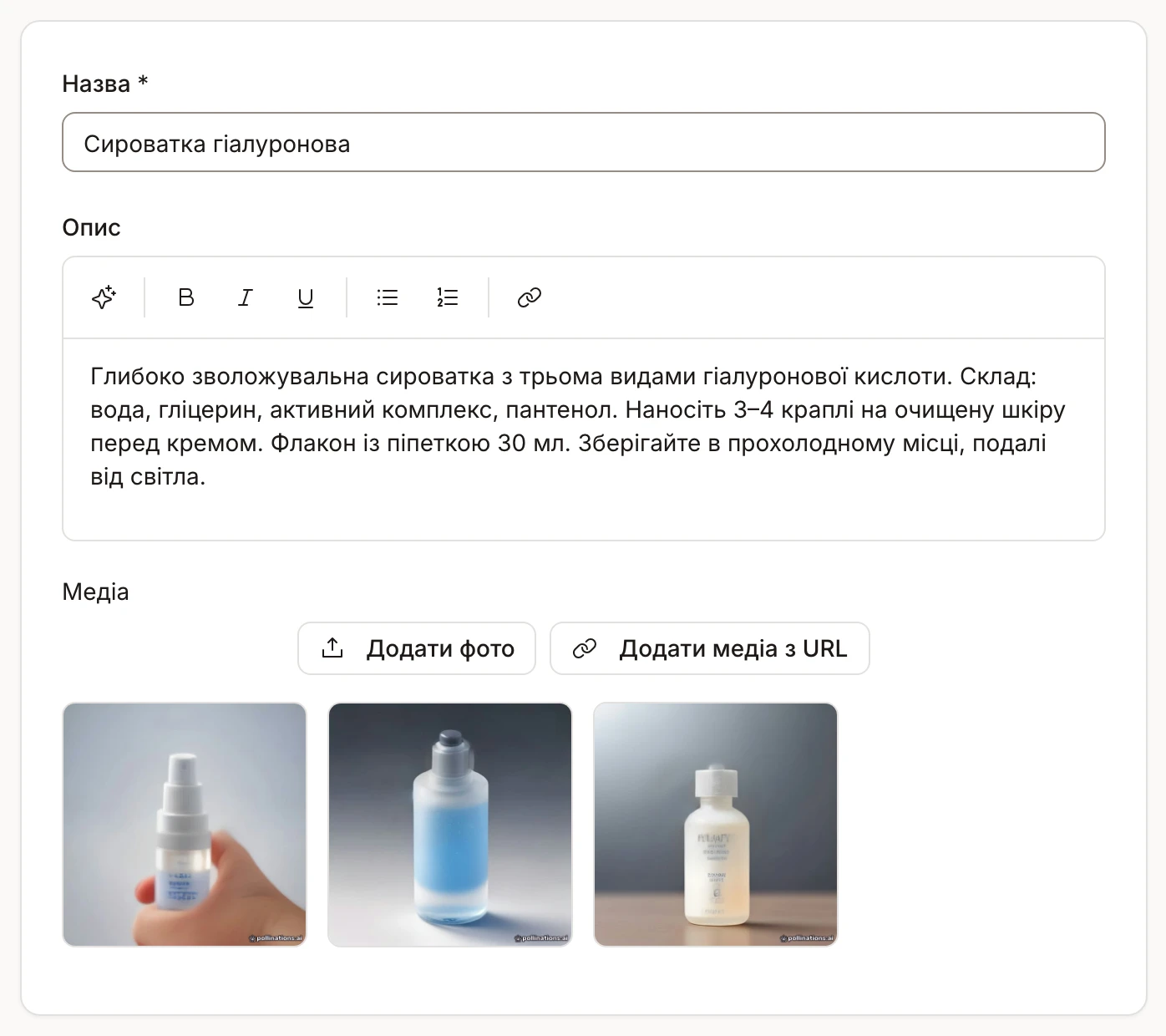
- Назва — показується в каталозі й на сторінці товару.
- Опис — іконка Згенерувати з AI складає чернетку з назви, категорій і характеристик: Опис товару за допомогою ШІ.
- Медіа — Додати фото або перетягніть файли. Додати медіа з URL приймає посилання на фото чи відео YouTube.
Перше фото показується в каталозі, порядок змінюється перетягуванням. Вимоги до фото: Фото товарів.
Крок 2. Ціна, артикул, штрихкод і знижка
- Ціна — у новій картці стоїть 0, а товар із ціною 0 ₴ теж показується на сайті.
- Артикул — за ним шукають у списку, він передається в замовлення і на Prom.
- Додати штрихкод — Штрихкод (GTIN) з 8, 12, 13 або 14 цифр. Для товару з варіантами штрихкоди вказують у таблиці варіантів.
- Платникам ПДВ у цьому блоці доступне поле Ставка ПДВ — ставка товару в чеку Checkbox.
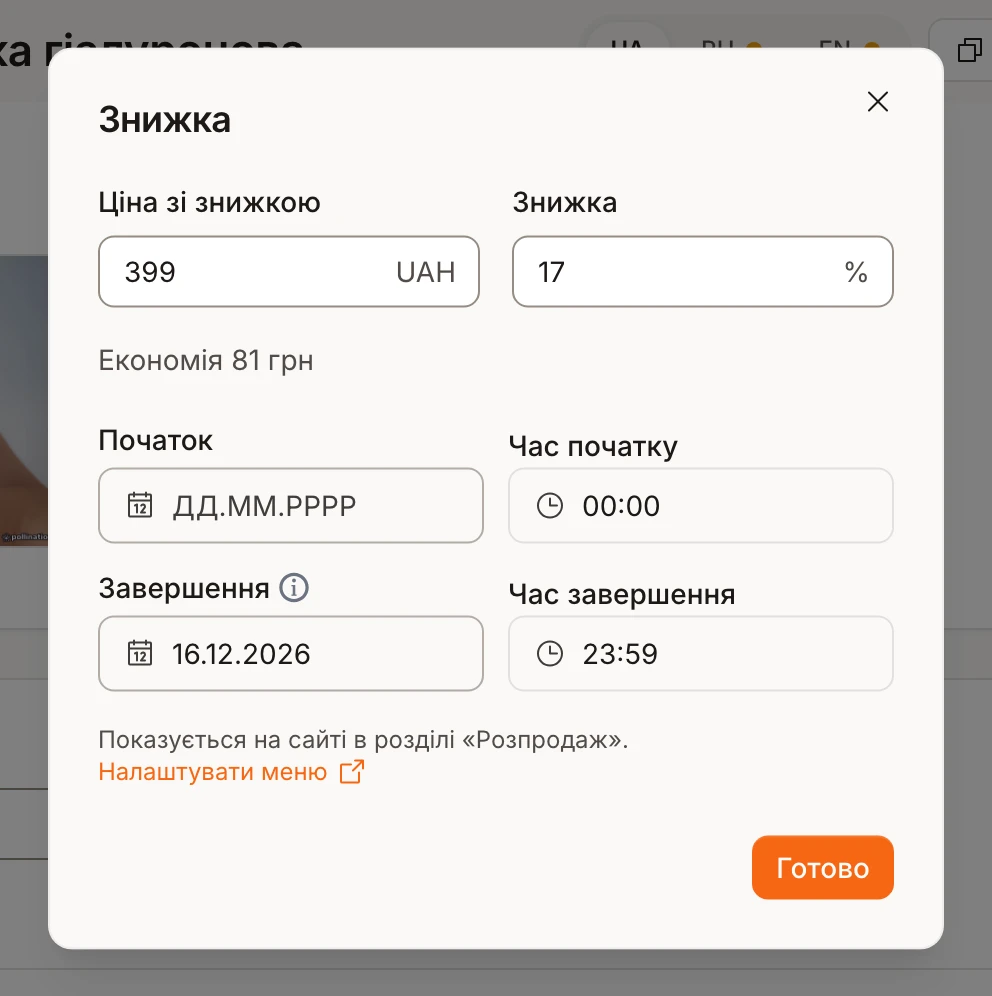
- Для закресленої ціни натисніть Додати знижку і вкажіть Ціна зі знижкою або Знижка у відсотках, Початок і обов'язкове Завершення: Як зробити знижку на товар.
Крок 3. Наявність або кількість
Якщо облік кількості вимкнено, оберіть Наявність (новий товар — «В наявності»). Якщо ввімкнено, вкажіть Кількість. Як працюють обидва режими: Залишки товарів.
Крок 4. Додайте варіанти, якщо є розміри чи кольори
У блоці Варіанти натисніть Додати опції, наприклад розмір або колір. Після цього ціна, артикул і кількість задаються в таблиці варіантів, а однойменні поля товару зникають: Варіанти товару.
Крок 5. Вкажіть вагу
У блоці Доставка вкажіть Вага в кілограмах. Від неї залежить вартість доставки Новою Поштою та Укрпоштою на сайті; товар без ваги Нова Пошта рахує як 1 кг. Розміри на вартість не впливають.
Галочка Безкоштовна доставка цього товару робить безкоштовною лише кур'єрську доставку всього замовлення: Безкоштовна доставка.
Крок 6. Категорії, бренд і характеристики
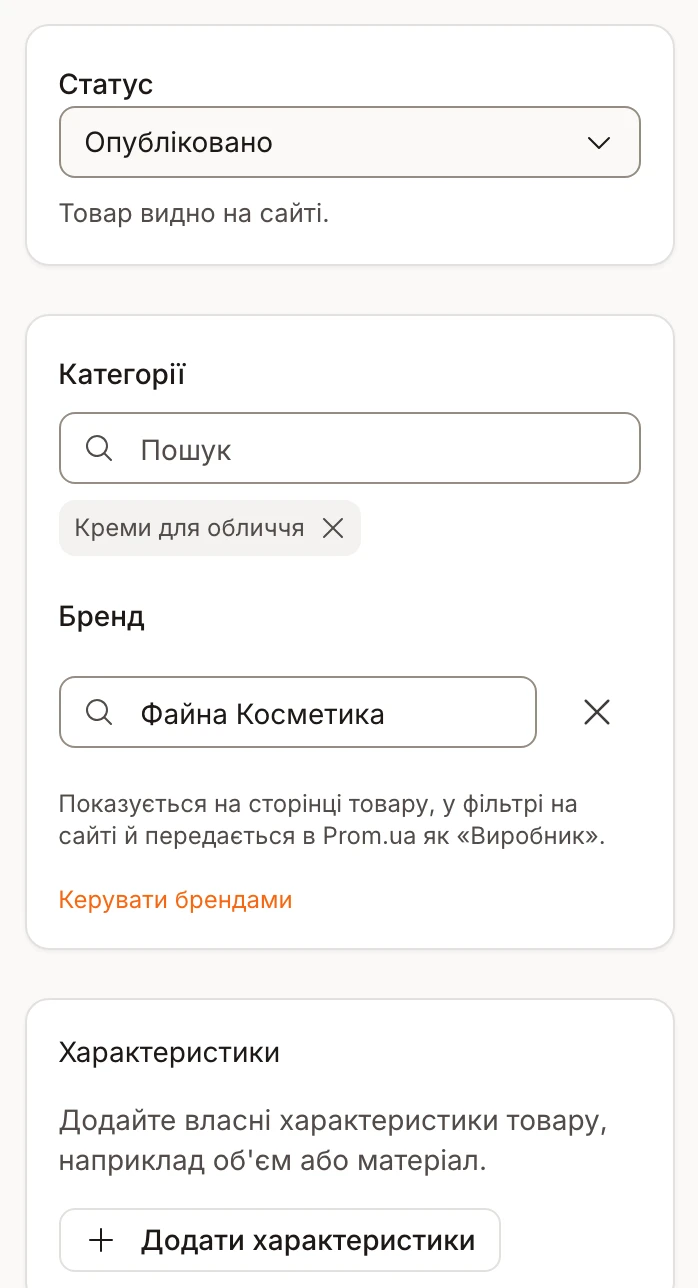
- Категорії — оберіть наявну або створіть кнопкою Додати категорію.
- Бренд — під категоріями: почніть вводити назву або оберіть Створити бренд. Бренд видно на сторінці товару, у фільтрі сайту й на Prom.ua як «Виробник»: Бренди товарів.
- Додати характеристики — пари «назва — значення», наприклад «Об'єм — 50 мл».
Статус нового товару — Опубліковано, тож після збереження товар одразу на сайті.
Крок 7. SEO і стан товару
- SEO оптимізація → Редагувати: URL адреса, Meta-заголовок, Мета-опис. Порожня URL адреса утвориться з назви.
- Блок Додатково → Стан товару: Новий, Уцінка, Вживаний або Відновлений. Для всіх, крім нового, потрібен опис стану від 3 до 300 символів; покупець бачить його на сторінці товару.
Натисніть Зберегти в панелі «Незбережені зміни»: без цього нова картка не створиться.
Часті питання
Товар збережено, а на сайті його немає
Перевірте Статус, категорію й наявність: Чому товар не видно на сайті.
Картка не зберігається
Текст помилки, причина й дія зібрано в статті Картка товару: типові проблеми.