Як зробити знижку на товар зі старою ціною
Зміст (13)
Коротко: знижка на товар задається поверх звичайної ціни на обмежений період — на сайті звичайна ціна показується закресленою поруч з ціною зі знижкою.
Перед початком
- Потрібна картка товару: Товари → Всі товари → потрібний товар.
- Знижка завжди має дату завершення: без неї зберегти її не вийде. Дата початку необов'язкова.
Як це працює
Окремого поля «стара ціна» немає: поле Ціна лишається звичайною, а знижка задається поверх неї і сама вмикається та вимикається за вказаними датами — нічого перемикати вручну не треба.
Крок 1. Додайте знижку
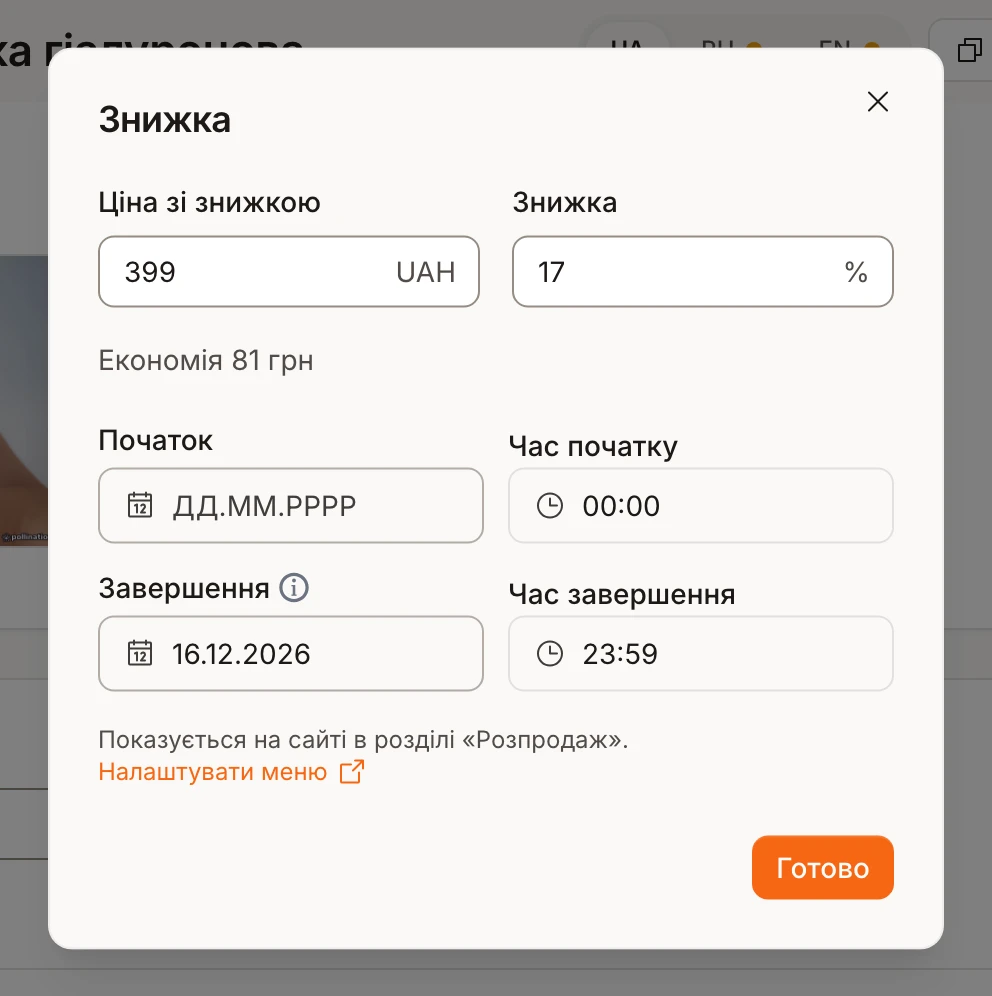
- У картці товару, у блоці з ціною, натисніть Додати знижку — відкриється вікно «Знижка». У списку товарів те саме робить пункт Додати знижку (або Змінити знижку) в меню рядка.
- Для товару без варіантів вкажіть Ціна зі знижкою або Знижка у відсотках: заповнення одного поля очищає інше, а під ними показується «Економія …». Для товару з варіантами доступна лише Знижка у відсотках, вона застосовується до всіх варіантів, а під полем показано діапазон нових цін.
- За потреби змініть Початок (дата й Час початку) і Завершення (дата й Час завершення). Дату завершення Bazzario підставляє сама — через 30 днів о 23:59, її можна змінити.
- У картці товару натисніть Готово, а потім Зберегти в панелі «Незбережені зміни»: знижка записується разом із карткою. У вікні зі списку натисніть Зберегти: з'явиться повідомлення «Знижку для «…» збережено».
Чому дата завершення обов'язкова
Знижка повинна діяти обмежений період — це вимога закону про захист прав споживачів, тому поле «Завершення» не можна лишити порожнім.
Статуси знижки
«Активна» — діє зараз; «Запланована» — почнеться пізніше; «Завершена» — період минув; «Не діє» — період триває, але знижка вже не робить ціну нижчою за звичайну (так буває, коли звичайну ціну знизили або фіксовану ціну зі знижкою підняли). На сайті така знижка не показується. Відкрийте знижку й вкажіть меншу ціну чи більший відсоток.
Крок 2. Змініть або приберіть знижку
У картці товару біля знижки є дві іконки: олівець Редагувати знижку (змінити суму, відсоток чи дати) і хрестик Прибрати знижку (скасувати повністю, товар повертається до звичайної ціни). Після будь-якої з них збережіть картку кнопкою Зберегти. У списку товарів пункт Змінити знижку відкриває те саме вікно.
Знижка на багато товарів
Щоб застосувати знижку одразу до категорії товарів чи видати покупцям промокод, зручніше промокоди й знижки на категорію: Промокод або знижка.
Часті питання
«Ціна зі знижкою має бути меншою за звичайну»
Вкажіть у полі «Ціна зі знижкою» суму, нижчу за звичайну ціну, і натисніть Готово (у списку — Зберегти).
«Вкажіть дату завершення знижки»
Поле «Завершення» обов'язкове — оберіть дату завершення й натисніть Готово (у списку — Зберегти).
«Знижка має бути від 1% до 99%»
Вкажіть відсоток у цих межах і натисніть Готово (у списку — Зберегти).
Знижка не видна на сайті
Перевірте статус знижки. «Запланована» (початок у майбутньому), «Завершена» й «Не діє» на сайті не показуються. Якщо статус «Активна», оновіть сторінку сайту за кілька хвилин: вона кешується.