Як імпортувати товари з Excel або CSV
Зміст (10)
Коротко: як завантажити товари зі своєї таблиці .xlsx або .csv. Обов'язкові колонки — назва і ціна, решту можна не заповнювати.
Перед початком
- Формати:
.xlsxабо.csvу кодуванні UTF-8, до 150 000 рядків у файлі. Усі колонки, їхні значення та правила: Імпорт: ліміти, що переноситься і колонки. - Кожен рядок стає окремим товаром без варіантів. Товари з варіантами переносьте з Prom.ua або з Horoshop.
- Імпорт доступний і в мобільному застосунку: меню імпорту, пункт «Імпорт із файлу».
Крок 1. Завантажте зразок
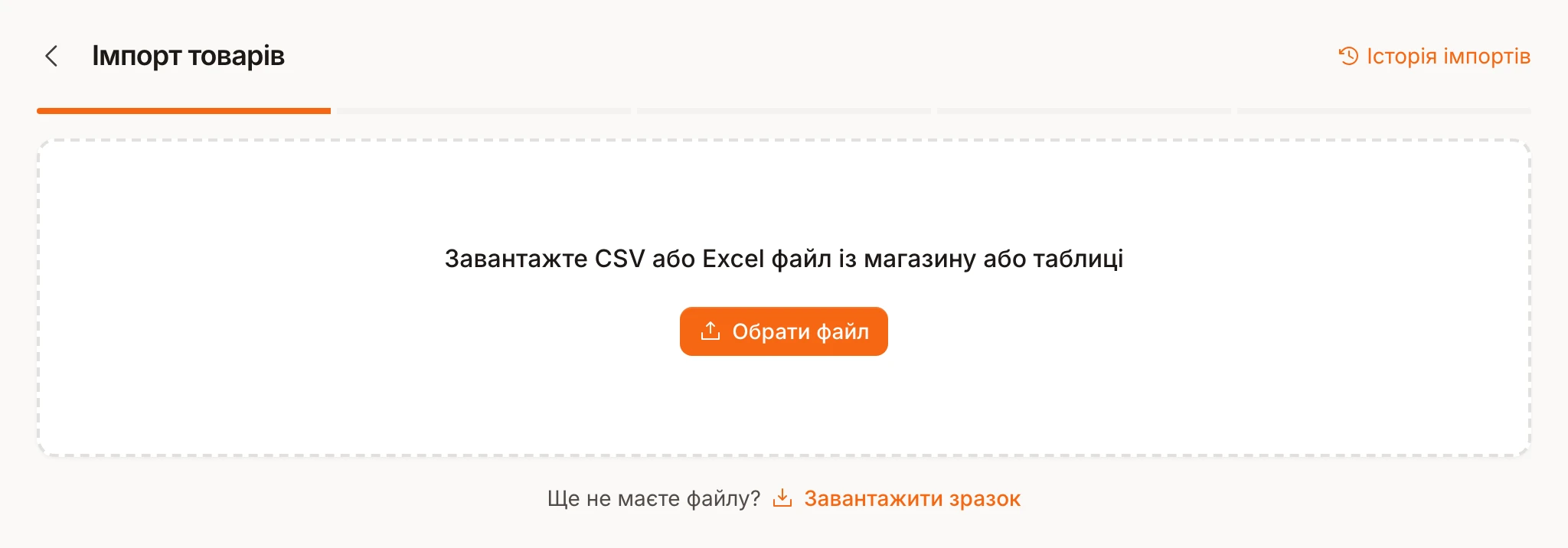
Товари → Імпорт → CSV / Excel файл. Під полем вибору файлу натисніть Завантажити зразок і оберіть Зразок CSV або Зразок Excel. У зразку є всі колонки і два приклади рядків.
Крок 2. Заповніть таблицю
Замініть приклади своїми товарами. Назва й Ціна обов'язкові; ціна — лише число, наприклад 1299.50, без пробілів, коми, «грн» і ₴. Статус «Опубліковано» або «так» одразу публікує товар на сайті, порожній статус дає чернетку. У колонці «Бренд» вкажіть назву бренду: відсутній бренд створиться сам.
Крок 3. Завантажте файл
Натисніть Обрати файл і вкажіть таблицю. Файл експорту Prom.ua чи Horoshop Bazzario розпізнає і переведе на відповідний імпорт: він переносить варіанти й копіює фото.
Крок 4. Перевірте зіставлення колонок
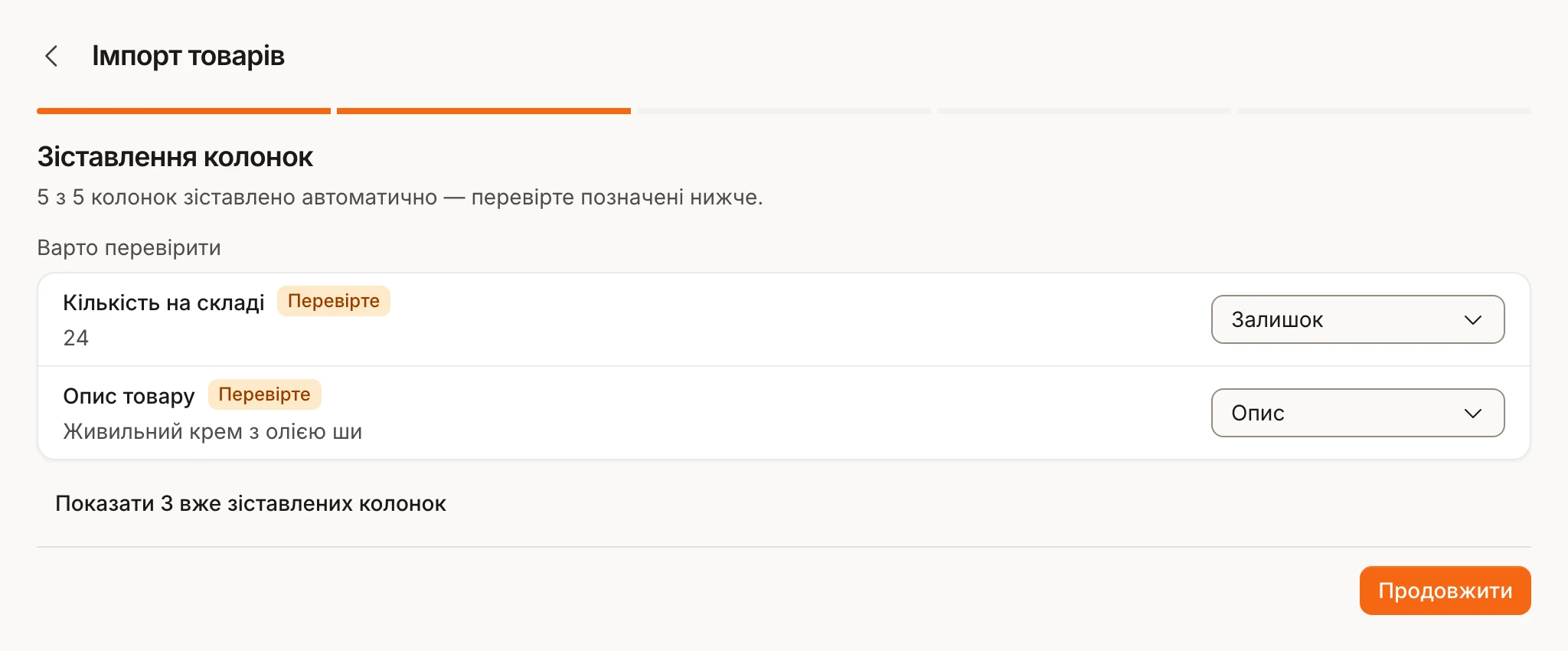
На екрані Зіставлення колонок для колонок у групах Варто перевірити і Не зіставлено — виберіть вручну оберіть поле Bazzario або Не імпортувати, потім натисніть Продовжити. Якщо все зіставлено автоматично, екран пропускається.
Крок 5. Перевірте й імпортуйте
На екрані Перевірте перед імпортом перегляньте вкладку Потрібна увага й натисніть Імпортувати N товарів. Рядки з помилками пропускаються; ті, що не створились, показано списком «Рядок N (назва): причина».
Якщо частина товарів уже є в магазині, екран покаже «N товарів із файлу вже є в магазині». У блоці Що робити з ними оберіть Пропустити (типово: такі товари лишаються без змін) або Оновити: тоді змінюються лише поля, позначені в блоці Що оновити, наприклад Ціни та знижки, Залишки, Бренд або Фото. Порожні клітинки й відсутні колонки наявні дані не стирають. Блок Що зміниться, приклад показує, як зміниться товар.
Крок 6. Опублікуйте чернетки
Якщо в таблиці не було статусу «Опубліковано», на вкладці Неопубліковані позначте товари й натисніть Опублікувати.
Часті питання
Імпорт показує помилки
Незрозумілі символи замість назв, «Не вдалося прочитати файл», «Знижка повинна мати дату завершення», «Артикул уже зайнятий іншим товаром», задвоєні товари: Імпорт товарів: типові помилки.