Клієнт оплатив, а замовлення «Не оплачено»
Зміст (9)
Коротко: чому оплачене замовлення лишається «Не оплачено» або не з'являється, і як позначити оплату вручну.
Перед початком
Bazzario сам ставить «Оплачено» після оплати на сайті карткою чи частинами, а для накладеного платежу Новою Поштою чи Укрпоштою, коли перевізник повідомляє про отримання посилки. Для переказу на IBAN, готівки при самовивозі й кур'єра магазину статус оплати змінюється вручну.
Як позначити оплату вручну
- У списку замовлень або в картці замовлення натисніть на статус оплати.
- Виберіть «Оплачено». На телефоні це робиться лише в картці замовлення.
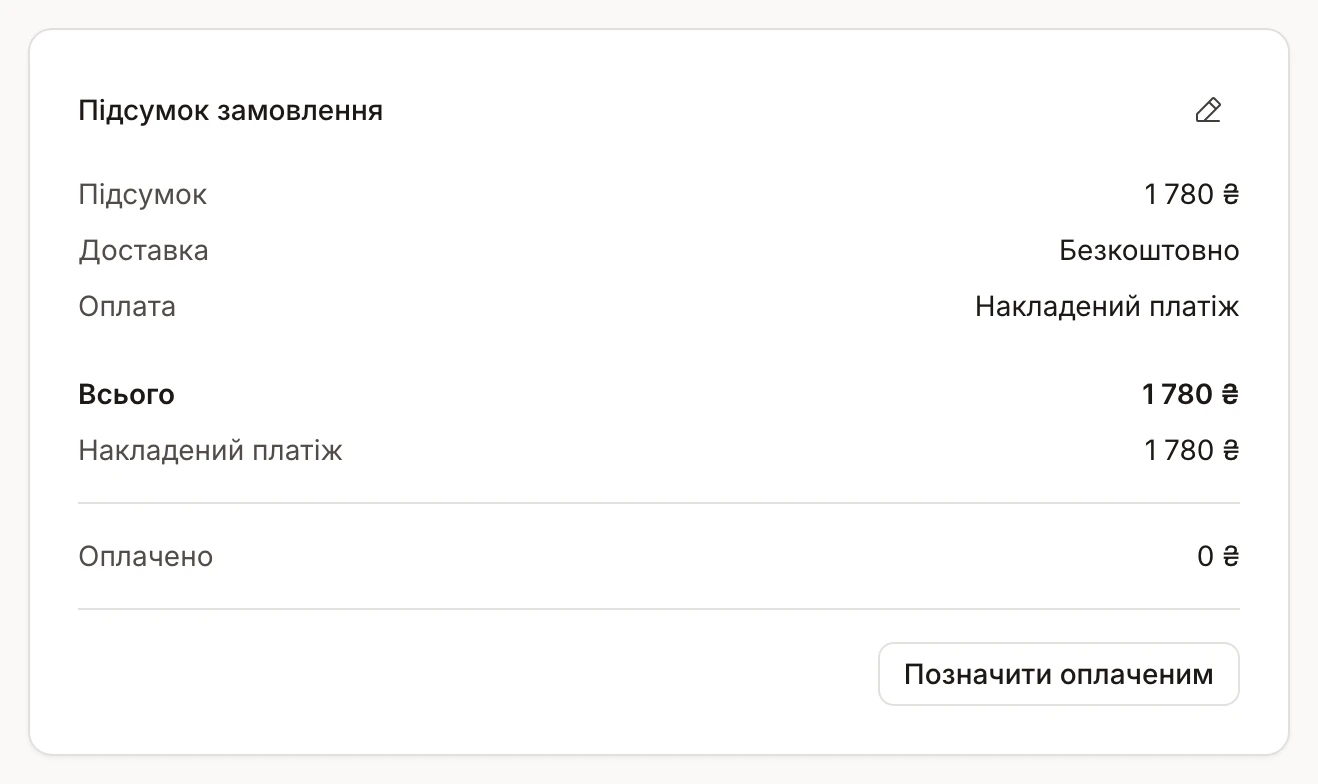
Коли замовлення стає «Оплачено», при підключеному Checkbox Bazzario видає фіскальний чек.
Часті питання
Клієнт оплатив переказом на рахунок (IBAN)
Такий платіж не пов'язаний із замовленням автоматично. Знайдіть переказ у банку за номером замовлення в призначенні платежу й позначте оплату вручну: Переказ на IBAN.
Готівка при самовивозі або кур'єр магазину
Для готівки при самовивозі й кур'єра магазину статус змінюється вручну: коли гроші надійшли, позначте «Оплачено». Для Нової Пошти й Укрпошти статус змінюється сам після отримання посилки: Накладений платіж.
Замовлення вже «Виконано», «Скасовано» або «Повернено», а оплату змінити не можна
Після цих статусів статус оплати заблоковано. Для «Виконано» натисніть Повернути в нове, змініть оплату і проведіть замовлення знову, див. обробка замовлень.
Покупець оплатив на сайті, а замовлення немає
Замовлення створюється лише після підтвердження оплати платіжним сервісом. Якщо вікно оплати закрито чи картку відхилено, замовлення немає, а покупець бачить «Кошти не списано». Покупцю потрібно оформити замовлення знову. Якщо в сповіщеннях є «Оплату отримано, замовлення не створено», напишіть у підтримку суму, час і номер операції платіжного сервісу.
Платежі у WayForPay успішні, але замовлення з оплатою карткою перестали з'являтися
У WayForPay змінено секретний ключ. Біля WayForPay натисніть Змінити (або Замінити ключ, якщо біля нього «Ключ відхилено»), введіть чинні ключі й натисніть Перевірити та підключити. Про платежі, що вже пройшли, напишіть у підтримку.
Що далі
Чи була стаття корисною?
Ведете магазин на Prom чи в Instagram?
Запустіть власний сайт з Новою Поштою і накладеним платежем — 14 днів тарифу «Бізнес» безкоштовно.