Чеки через Checkbox (ПРРО): як підключити
Зміст (13)
Коротко: як підключити Checkbox, щоб Bazzario сам видавав фіскальні чеки за оплачені замовлення, і що робити з чеком у статусі «Помилка».
Кому потрібні чеки
За Законом № 265/95-ВР продавець, який приймає оплату карткою, зокрема на сайті, видає фіскальний чек через РРО або ПРРО. Винятки залежать від групи єдиного податку і виду товарів, тому уточніть у бухгалтера, чи потрібен ПРРО саме Вам.
Перед початком
- Акаунт Checkbox із зареєстрованою касою і касиром з пін-кодом. Тариф Checkbox оплачується окремо.
- Ставки ПДВ налаштовані в касі Checkbox: Bazzario зчитує їх під час підключення.
Крок 1. Скопіюйте ключ ліцензії і пін-код касира
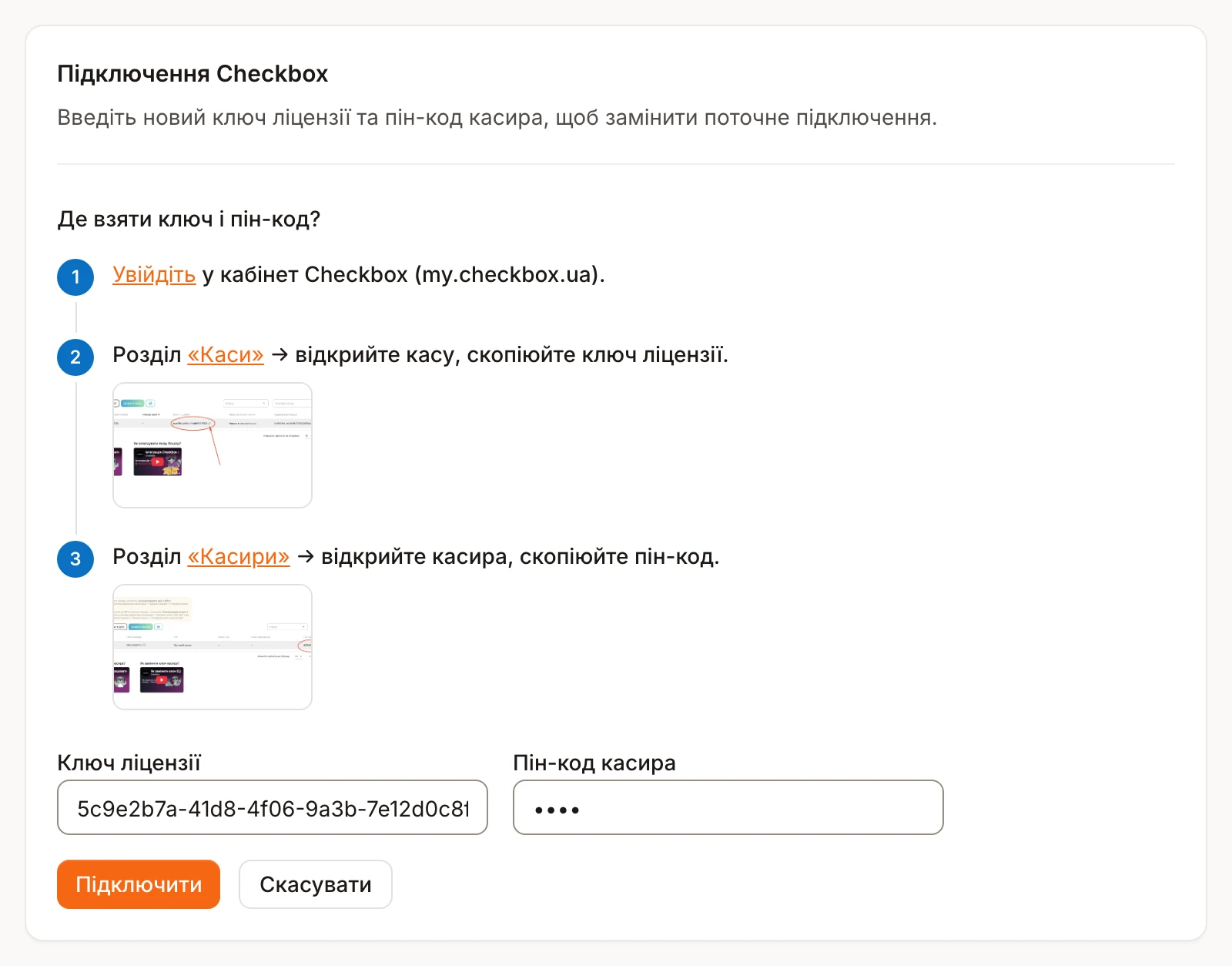
Відкрийте Налаштування → Фіскальні чеки і в блоці «Де взяти ключ і пін-код?» натисніть Увійдіть. У кабінеті Checkbox скопіюйте ключ ліцензії в розділі «Каси» і пін-код у розділі «Касири».
Крок 2. Підключіть Checkbox
Вставте значення в поля Ключ ліцензії і Пін-код касира і натисніть Підключити. Bazzario перевіряє дані в Checkbox. Підакцизні товари (алкоголь, тютюн, рідини для електронних сигарет) не підтримуються.
Крок 3. Перевірте чек у замовленні
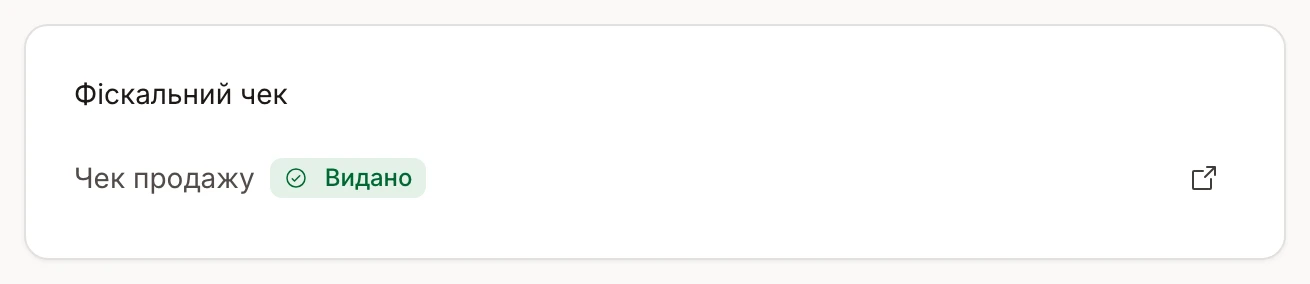
Відкрийте оплачене замовлення. Блок «Фіскальний чек» з'являється, коли для замовлення створено перший чек, і показує статус «Очікує», «Видано», «Помилка» або «Чек очікує на ключ каси». Виданий чек відкривається значком Переглянути чек.
Що відбувається після підключення
| Подія | Результат |
|---|---|
| Покупець оплатив карткою на сайті | «Чек продажу» з безготівковою оплатою; якщо є email покупця, Checkbox надсилає чек йому |
| Ви позначили замовлення «Оплачено» вручну | «Чек продажу»: готівка при самовивозі — оплата готівкою, накладений платіж і інші способи — безготівкова |
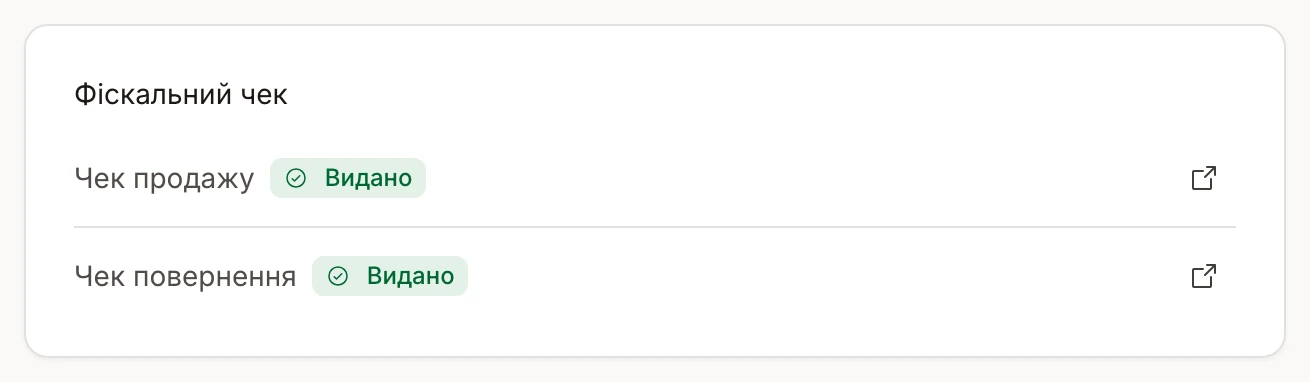
| Ви натиснули Повернути кошти, а чек продажу «Видано» | «Чек повернення» на суму повернення: повного чи часткового, з тими позиціями, за які повертаються кошти |
| Накладений платіж: перевізник повідомив про отримання посилки | Чек створюється автоматично; якщо в Checkbox налаштована інтеграція з Новою Поштою чи Укрпоштою, увімкніть Чеки створює Checkbox у розділі «Чеки на накладений платіж» |
| Зміна касира закрита | Bazzario відкриває її сам і закриває приблизно через 23 години |
| Оплата до підключення Checkbox | Чек не створюється, видайте його в кабінеті Checkbox |
| Ви натиснули Відключити і підтвердили | Нові карткові продажі не фіскалізуються, доки Checkbox не буде підключено знову |
Щоб оновити ставки ПДВ або замінити касу, натисніть Змінити ключ і введіть дані знову.
Часті проблеми
«Не вдалося перевірити ключ ліцензії і пін-код у Checkbox. Перевірте дані та спробуйте ще раз.»
Причина: значення скопійовано з помилкою або касир не прив'язаний до цієї каси. Дія: скопіюйте ключ ліцензії з розділу «Каси» і пін-код із розділу «Касири» ще раз та натисніть Підключити.
«Checkbox зараз не відповідає, ключ не збережено.»
Причина: Checkbox тимчасово недоступний. Дія: натисніть Підключити ще раз пізніше.
Банер «Checkbox: ключ відхилено» або чек зі статусом «Чек очікує на ключ каси»
Причина: Checkbox відхилив збережені ключ чи пін-код, наприклад після зміни пін-коду або деактивації ліцензії. Чеки за оплати карткою чекають у черзі й будуть видані автоматично після заміни ключа. Дія: у Налаштування → Фіскальні чеки натисніть Замінити ключ, введіть чинні дані й натисніть Перевірити й зберегти. Кнопки Повторити для таких чеків немає.
Чек у статусі «Помилка»
Причина: Checkbox не прийняв чек або не відповів. Bazzario повторює спробу сам із зростаючими інтервалами (від 2 хвилин до 24 годин); коли спроби закінчуються, чек лишається в «Помилка». Дія: власник магазину натискає Повторити біля чека в замовленні; якщо помилка повторюється, зверніться в підтримку з номером замовлення.
Покупець не отримав чек на пошту
Причина: у замовленні немає email покупця. Дія: натисніть Переглянути чек і надішліть посилання покупцю в чаті.
Що далі
Чи була стаття корисною?
Ведете магазин на Prom чи в Instagram?
Запустіть власний сайт з Новою Поштою і накладеним платежем — 14 днів тарифу «Бізнес» безкоштовно.