Як підключити WayForPay для оплати карткою
Зміст (14)
Коротко: як зареєструватися у WayForPay, де взяти ключі і як перевірити, що оплата карткою працює на Вашому сайті.
Перед початком
- Договір з WayForPay на ФОП або ТОВ. Тариф і строк активації визначає WayForPay.
- Опубліковані сторінки для банку: WayForPay перевіряє сайт.
- Якщо плануєте власний домен, підключіть його до реєстрації у WayForPay.
Крок 1. Зареєструйтеся у WayForPay з адресою сайту
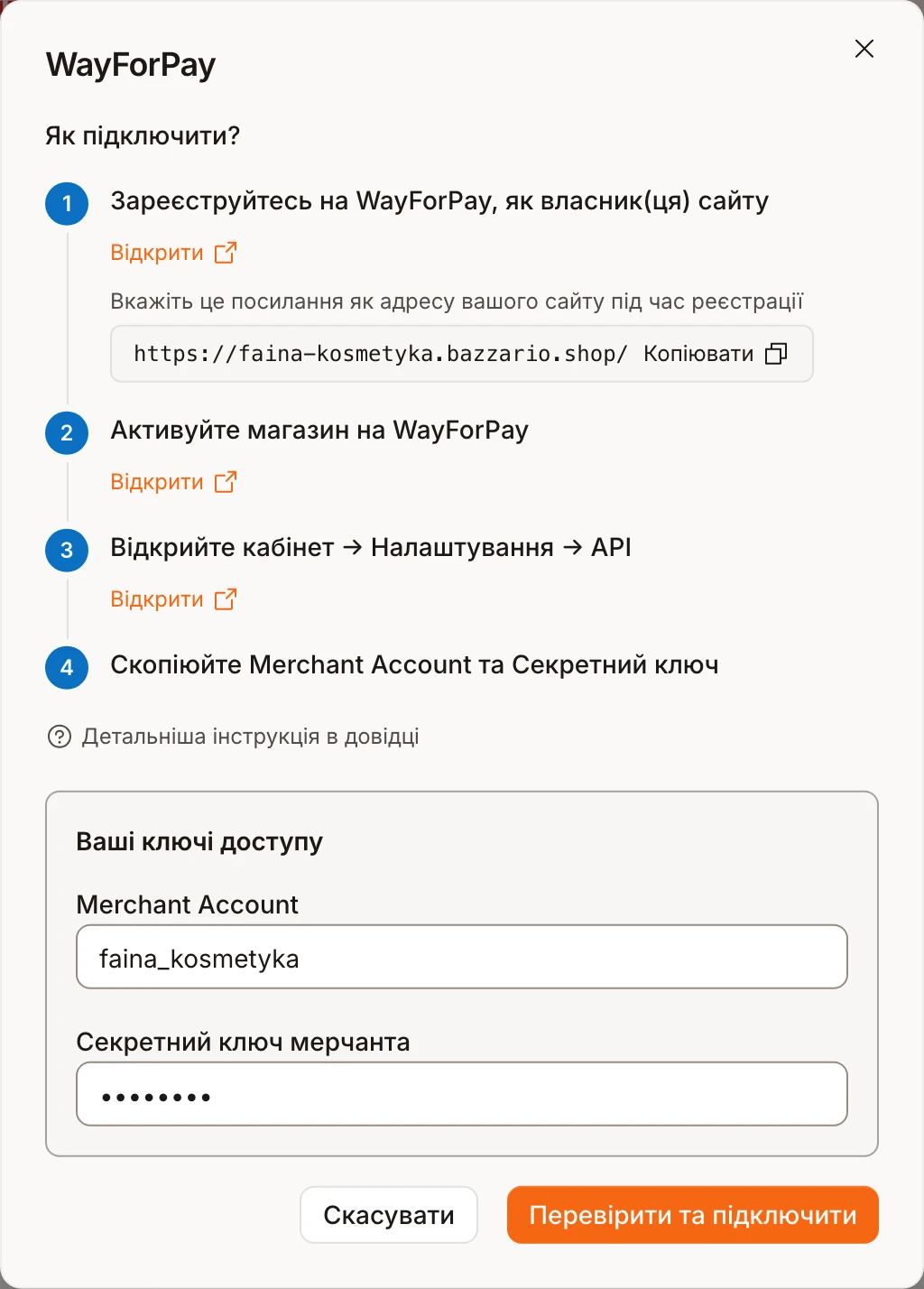
У Налаштування → Способи оплати увімкніть Оплата карткою і біля WayForPay натисніть Підключити. У блоці «Як підключити?» натисніть Відкрити в першому кроці й зареєструйтеся, вказавши адресу сайту.
WayForPay приймає платежі лише з адреси, вказаної в його кабінеті. Кнопка Копіювати копіює адресу на bazzario.shop. Якщо підключено власний домен, вкажіть у WayForPay саме його.
Крок 2. Активуйте магазин і скопіюйте ключі
Заповніть дані бізнесу у WayForPay і дочекайтеся активації. Потім у кабінеті WayForPay (Налаштування → API) скопіюйте Merchant Account і секретний ключ.
Крок 3. Підключіть у Bazzario
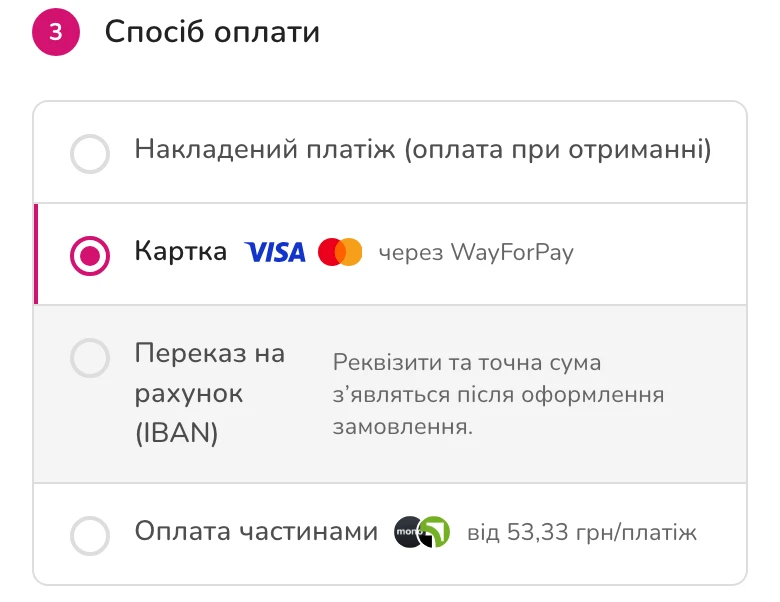
Вставте значення в поля Merchant Account і Секретний ключ мерчанта і натисніть Перевірити та підключити. Bazzario перевіряє ключі у WayForPay: якщо вони вірні, з'являється повідомлення «Ключі збережено», біля сервісу — «Підключено», а на сайті — варіант «Картка». Адресу для сповіщень про оплату у WayForPay вказувати не потрібно.
Крок 4. Зробіть тестову оплату
На своєму сайті оформіть замовлення на недорогий товар, оберіть «Картка» і оплатіть. Перевірте замовлення в Bazzario, потім поверніть платіж у кабінеті WayForPay.
Що відбувається після оплати
| Ситуація | Результат у Bazzario |
|---|---|
| WayForPay підтвердив оплату карткою | Замовлення створюється зі статусом «Оплачено», при підключеному Checkbox — з чеком |
| Покупець закрив вікно або банк відхилив картку | Замовлення не створюється, покупець бачить «Кошти не списано» |
Гроші зараховує WayForPay на Ваш рахунок за договором. Повернення робиться в кабінеті WayForPay, див. Як повернути гроші клієнту.
Часті проблеми
«Невірний Merchant Account або Секретний ключ.»
Причина: WayForPay не прийняв значення — вони скопійовані не повністю або магазин ще не активовано. Дія: скопіюйте обидва значення ще раз у кабінеті WayForPay (Налаштування → API) і натисніть Перевірити та підключити.
«Merchant Account містить лише латинські літери, цифри та символи _ . -; Секретний ключ мерчанта — щонайменше 16 символів без пробілів.»
Причина: у полі зайвий пробіл або скопійовано не те значення. Дія: скопіюйте Merchant Account і секретний ключ ще раз і натисніть Перевірити та підключити.
«WayForPay зараз не відповідає, ключі не збережено.»
Причина: WayForPay тимчасово недоступний. Дія: натисніть Перевірити та підключити ще раз пізніше.
Після підключення власного домену оплата не проходить
Причина: у кабінеті WayForPay вказано стару адресу. Дія: додайте новий домен у налаштуваннях магазину WayForPay.
Біля WayForPay стоїть «Ключ відхилено», а картки на сайті немає
Причина: WayForPay відхилив збережені ключі, наприклад після зміни секретного ключа в його кабінеті; поки ключ відхилено, оплата карткою на сайті прихована. Дія: натисніть Замінити ключ, введіть чинні дані й підтвердіть; після цього картка повернеться на сайт сама.
Платежі у WayForPay успішні, а замовлень немає
Причина: у WayForPay змінено секретний ключ. Дія: введіть чинні ключі за попереднім пунктом, а про платежі, що вже пройшли, див. оплата є, а статус «Не оплачено».
Що далі
Чи була стаття корисною?
Ведете магазин на Prom чи в Instagram?
Запустіть власний сайт з Новою Поштою і накладеним платежем — 14 днів тарифу «Бізнес» безкоштовно.