Картка замовлення: товари, оплата, ТТН, історія
Зміст (15)
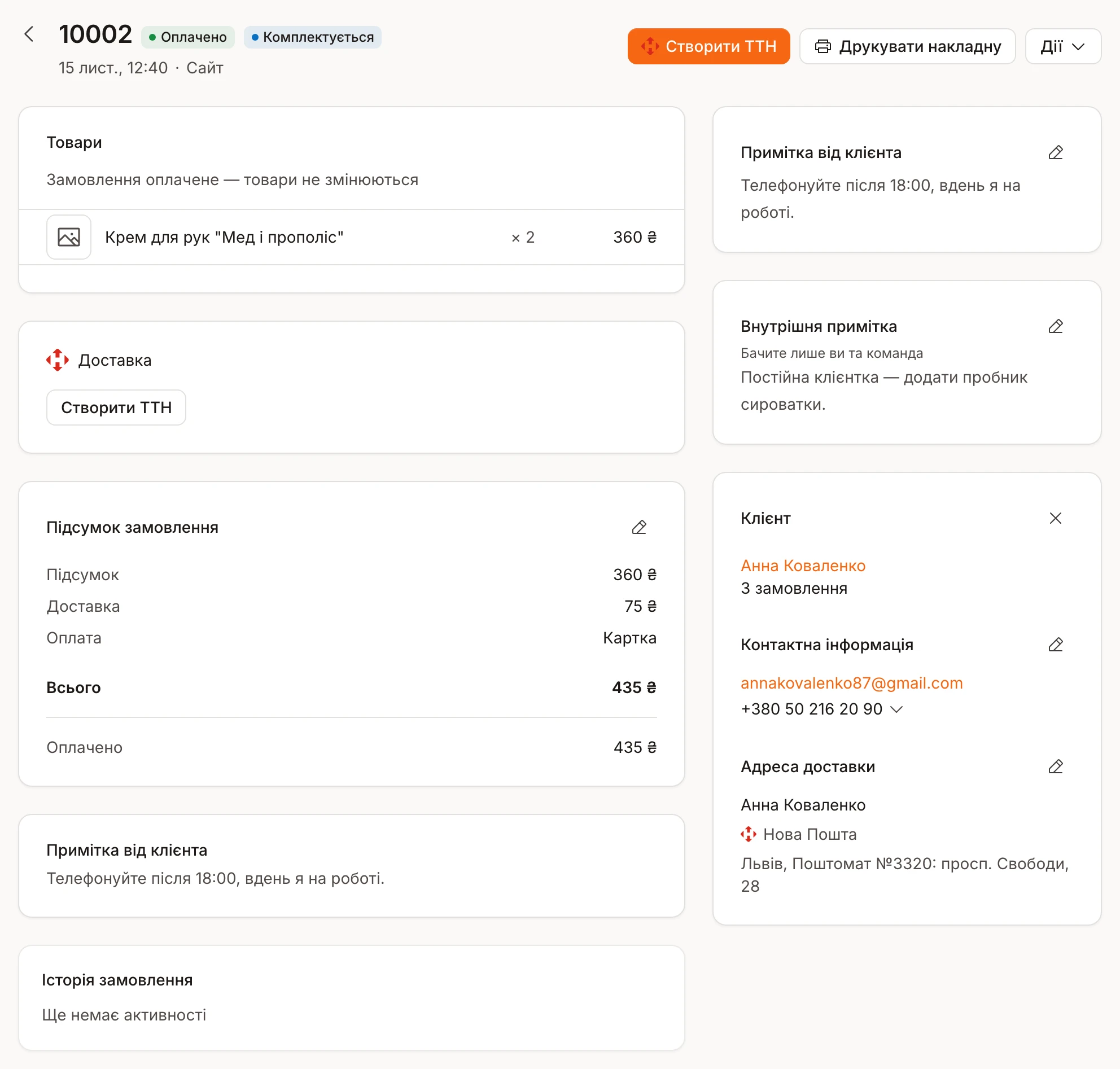
Коротко: у картці замовлення — товари й підсумок, клієнт і адреса доставки, відправлення, фіскальний чек, друк видаткової накладної та історія подій. Статуси й дії відкриваються згори.
Перед початком
Картка відкривається кліком на замовлення в розділі Замовлення. Усі блоки нижче — на одній сторінці, прокручуйте її вниз.
Верх картки: статуси і дії
Біля номера замовлення — два перемикачі: статус оплати (Очікує оплати, Передоплачено, Оплачено, Помилка оплати, Частково повернено, Повернено) і статус виконання (Нове, Комплектується, Відправлено, Виконано, Скасовано, Повернено). Натисніть на бейдж, щоб змінити статус. Праворуч — кнопки дій і меню Дії з рештою можливостей: створення ТТН, Друкувати накладну, Повернути в нове, Скасувати замовлення, Повернути кошти, Видалити замовлення. Які саме кнопки видно, залежить від поточного статусу: Як обробляти замовлення.
Товари і підсумок замовлення
Блок Товари показує список позицій з варіантами, фото і позначкою Передзамовлення, якщо частину товару ще не привезли. Кнопка Змінити товари відкриває редагування, доки замовлення не оплачене й не відправлене: Як змінити товари в замовленні. Блок Підсумок замовлення показує підсумок, знижку, доставку, спосіб оплати (можна змінити випадаючим списком), всього і скільки вже оплачено. Внизу блоку — кнопка Позначити оплаченим для ручної оплати та блок Оплата карткою з посиланням для покупця: Посилання на оплату й позначка «Оплачено».
Клієнт і адреса доставки
Блоки Клієнт, Контактна інформація та Адреса доставки редагуються через олівець у кожному блоці. Після зміни внизу з'являється панель Незбережені зміни з кнопкою Зберегти — без неї зміни губляться при переході зі сторінки.
Повернення
Після першого повернення коштів під підсумком з'являється блок Повернення: «Повернено X з Y» і рядок на кожне повернення — сума, спосіб, товари, статус (В обробці, Повернено, Не повернено) і чек повернення. Статуси оплати «Частково повернено» й «Повернено» ставить лише повернення коштів, вручну їх не обрати. Докладніше: Як повернути гроші клієнту.
Відправлення
Коли для замовлення створено ТТН, з'являється блок Відправлення з номером, статусом посилки (Очікує відправлення, В дорозі, Прибуло у відділення, Доставлено, Повернення, Скасовано) і кнопками Скопіювати ТТН та Відстежити. Докладніше: Як створити ТТН Нової Пошти.
Фіскальний чек
Для накладеного платежу й готівки при самовивозі блок Фіскальний чек одразу показує напис «Замовлення з оплатою при отриманні тут не фіскалізуються» — чеків тут не буде. Для оплати карткою чи оплати частинами блок з'являється, коли Checkbox уже створив Чек продажу (а на кожне повернення коштів — Чек повернення) зі статусом Очікує, Видано або Помилка. Кнопка з іконкою відкриває чек, а Повторити надсилає його в Checkbox знову після помилки. Докладніше: Чеки через Checkbox (ПРРО).
Друк: «Друкувати накладну»
Кнопка Друкувати накладну у меню Дії завантажує PDF із заголовком «Видаткова накладна»: дані покупця, доставки, товари з артикулами і підсумок — зручно вкласти в посилку.
Примітки
Якщо клієнт залишив коментар під час оформлення на сайті, він з'являється в блоці Примітка клієнта — це лише перегляд. Блок Примітки редагується через олівець. У блоці Внутрішня примітка (бачите лише Ви та команда) пишіть нотатки про замовлення для себе. Зміни в обох блоках зберігає кнопка Зберегти на панелі «Незбережені зміни».
Джерело замовлення
Блок Джерело замовлення показує, звідки прийшов покупець: Прямий візит, Органічний пошук, Соцмережі, Email та інші канали, а також кампанію й сторінку сайту, з якої оформлено замовлення. Технічні деталі містять utm-мітки й click ID.
Історія замовлення
Внизу картки — блок Історія замовлення: створення, зміна статусу виконання й оплати, зміна товарів (Змінено товари з сумою до і після), ТТН, скасування, повернення коштів — із датою, часом і виконавцем події (Ви, платіжна система, служба доставки або автоматично).
Часті питання
Немає кнопки «Змінити товари»
Склад замовлення заблоковано: воно оплачене, відправлене, закрите або прийшло з Prom. Причину показано біля блоку Товари: Як змінити товари в замовленні.
Написали в «Примітки» або «Внутрішня примітка», а після оновлення сторінки текст зник
Зміни не збережено. Внесіть текст ще раз і натисніть Зберегти на панелі «Незбережені зміни», перш ніж залишити сторінку.