Назва, логотип і контакти магазину: де змінити
Зміст (9)
Коротко: в одному екрані ці дані не зібрані. Назва змінюється в Налаштування → Магазини, логотип і контакти на сторінці Сайт, реквізити ФОП на кроці «Перевірте тексти сайту».
Перед початком
Налаштування → Профіль містить дані Вашого акаунта (ім'я, email, телефон), а не магазину: покупці їх не бачать.
Крок 1. Змініть назву магазину
Відкрийте Налаштування → Магазини, у меню потрібного магазину оберіть Редагувати, змініть поле Назва магазину (щонайменше 2 символи) і натисніть Зберегти. Назва показується на сайті, в листах покупцям і в прайс-листі для Prom.
Крок 2. Додайте логотип
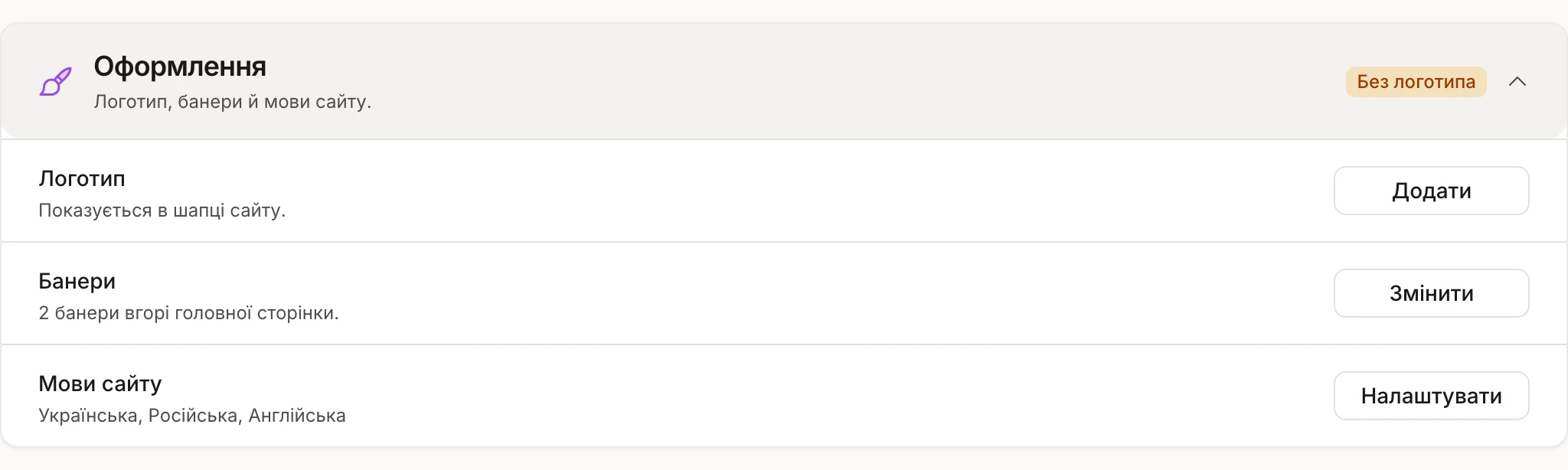
Відкрийте Сайт, у групі «Оформлення» знайдіть рядок Логотип і натисніть Додати (для заміни: Змінити). Логотип показується в шапці сайту.
Крок 3. Заповніть контакти й соцмережі
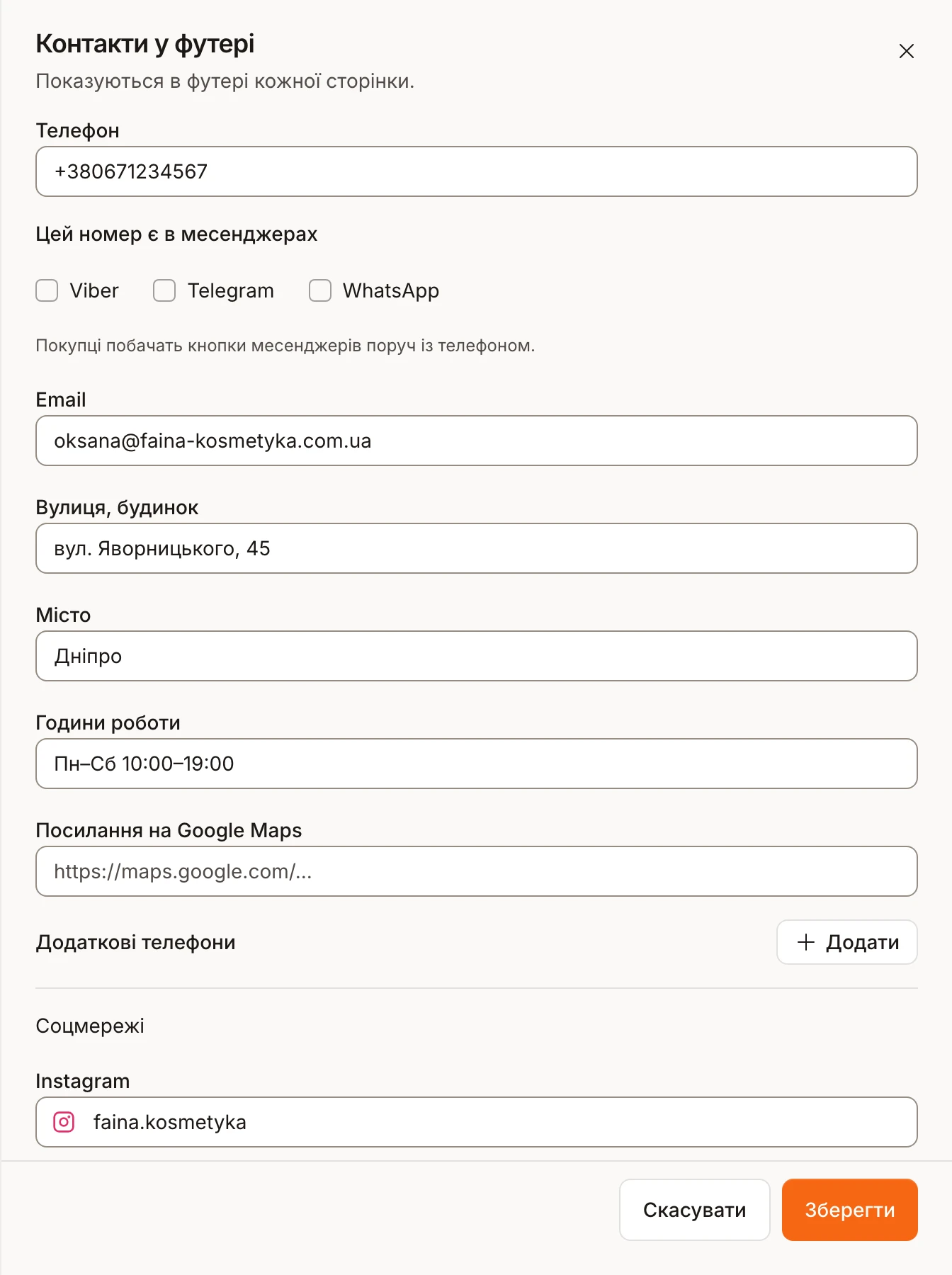
На сторінці Сайт у рядку «Контакти у футері» натисніть Змінити. Контакти: вулиця й будинок, місто, телефон, години роботи, email, посилання на Google Maps, додаткові телефони. Соцмережі: Instagram, Facebook, Telegram, TikTok, YouTube. Контакти показуються у футері кожної сторінки.
Крок 4. Внесіть реквізити бізнесу
Форма діяльності, юридична назва, РНОКПП чи ЄДРПОУ та юридична адреса вносяться на кроці «Перевірте тексти сайту»: Публічна оферта й політика.
Часті питання
«Зображення не завантажено»
Файл логотипа не прийнято. Натисніть Змінити і завантажте інший файл.
У футері не всі контакти видно
Порожні поля контактів не показуються. Заповніть потрібне поле й натисніть Зберегти.
Що далі
Чи була стаття корисною?
Ведете магазин на Prom чи в Instagram?
Запустіть власний сайт з Новою Поштою і накладеним платежем — 14 днів тарифу «Бізнес» безкоштовно.