Керування вивантаженням на Prom: товари й налаштування
Зміст (10)
Коротко: сторінка Prom у розділі Канали продажу показує, які товари готові до Prom, дає налаштування прайс-листа й кнопки Замінити посилання та Відключити Prom.
Перед початком
- Prom підключено й посилання додано в кабінеті Prom: Підключення Prom: посилання на прайс-лист.
- Відкрити сторінку: Канали продажу → картка Prom.ua → Керувати (або Продовжити, поки налаштування не завершено). Налаштування, заміну посилання й відключення виконує власник магазину.
Крок 1. Підготуйте товари для Prom
Блок Підготуйте товари для Prom показує «N з M товарів повністю готові до Prom» і список товарів із причиною: «немає фото», «немає категорії» або «немає ціни». Такі товари теж ідуть у прайс-лист, але Prom може їх відхилити або знизити в пошуку.
- Біля товару натисніть Додати фото, Додати категорію, Вказати ціну або Виправити (коли причин кілька): відкриється картка товару на потрібному полі.
- Щоб додати фото багатьом товарам одразу, натисніть Додати фото всім (N). На сторінці «Додати фото» достатньо одного фото на товар, перше стає головним, кожен товар зберігається окремо.
Список показує перші 20 товарів, решту видно в підказці «Показано 20 із N». Фото виправляються гуртово, категорію й ціну треба вказувати в кожному товарі окремо.
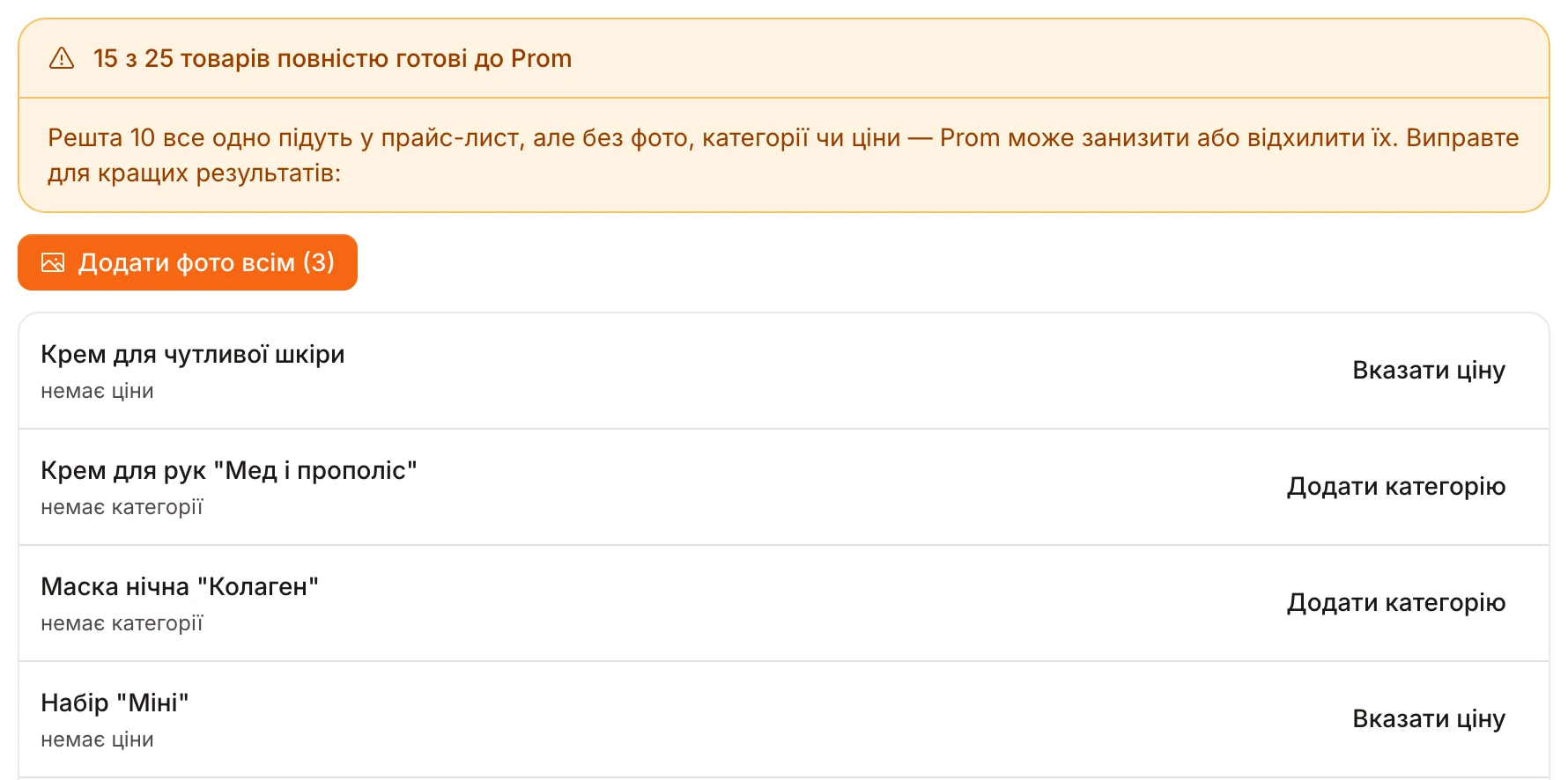
Якщо жоден товар не готовий, крок «Підготуйте товари для Prom» лишається незавершеним: додайте хоча б одне фото. Якщо активних товарів немає взагалі, на сторінці показано «У вас немає активних товарів — Prom отримає порожній прайс-лист»: опублікуйте товари в розділі «Товари».
Крок 2. Налаштуйте прайс-лист (необов'язково)
У блоці «Додаткові налаштування» відкрийте Налаштуйте прайс-лист:
- Додавати товари, яких немає в наявності — вимкнено за замовчуванням, тож товари з нульовим залишком на Prom не йдуть. Якщо ввімкнути, вони потраплять у прайс-лист зі статусом «немає в наявності», а Prom може знизити рейтинг.
- Виробник за замовчуванням — до 100 символів. Підставляється для товарів без характеристики «Виробник» чи «Бренд».
Натисніть Зберегти (кнопка активна лише після зміни). Нові значення потраплять на Prom при наступному оновленні прайс-листа.
Заміна посилання
Коли замінювати: посилання потрапило до сторонніх, або на сторінці показано «Помилка синхронізації». Натисніть Замінити посилання і підтвердіть Замінити.
- Старе посилання одразу перестає працювати: Prom отримуватиме «Not found».
- Крок «Додайте посилання на прайс-лист у Prom» знову стає незавершеним, відлік першого оновлення починається спочатку.
- Вставте нове посилання в кабінеті Prom → «Товари та послуги» → «Імпорт» і натисніть Готово, посилання додано в Prom (кроки: Підключення Prom).
Відключення Prom
Натисніть Відключити Prom і підтвердіть Відключити.
- Посилання на прайс-лист видаляється, Prom більше не отримує оновлень.
- Bazzario не видаляє товари з Prom: ті, що вже там є, лишаються, доки Ви не приберете їх у кабінеті Prom.
- Налаштування прайс-листа (наявність, виробник) скидаються. Після повторного підключення посилання буде нове, його треба знову додати в кабінеті Prom.
Часті питання
На сторінці «Помилка синхронізації»
Прайс-лист для Prom не оновлюється. Натисніть Замінити посилання і вставте нове посилання в кабінеті Prom. Якщо помилка лишається, зверніться в підтримку: Як зв'язатися з підтримкою Bazzario.
«Синхронізацію призупинено»
Prom не забирає прайс-лист. Причину призупинення сторінка не показує, зверніться в підтримку: Як зв'язатися з підтримкою Bazzario.
Товару немає на Prom або там стара ціна
Причини по черзі: Чому товари не з'являються на Prom.
Що далі
Чи була стаття корисною?
Ведете магазин на Prom чи в Instagram?
Запустіть власний сайт з Новою Поштою і накладеним платежем — 14 днів тарифу «Бізнес» безкоштовно.