Як зробити розсилку в Telegram та email
Зміст (16)
Коротко: Просування → Розсилки → Створити розсилку: канал, аудиторія, текст, час надсилання, перегляд і підтвердження.
Перед початком
- Розсилки доступні на тарифі «Бізнес». На тарифі «Базовий» створені раніше розсилки можна переглянути, архівувати й видалити, а нові створити не можна.
- Створювати розсилки може лише власник магазину.
- Для Telegram-розсилки потрібен підключений Telegram-бот магазину, див. Як підключити Telegram-бота. Доступні два канали: Telegram і Email.
Хто отримує розсилку
| Канал | Отримувачі |
|---|---|
| Telegram | Ті, хто написав боту магазину й натиснув у ньому кнопку «Не пропускати акції та новинки», крім тих, хто заблокував бота. Відмовитися від новин покупець може командою /stop |
| Усі клієнти, у картці яких є email. Окремої відписки від розсилок у кабінеті немає |
Тому кількість отримувачів відрізняється від загальної кількості клієнтів у розділі «Клієнти». Число отримувачів видно біля кожного варіанта аудиторії ще до надсилання.
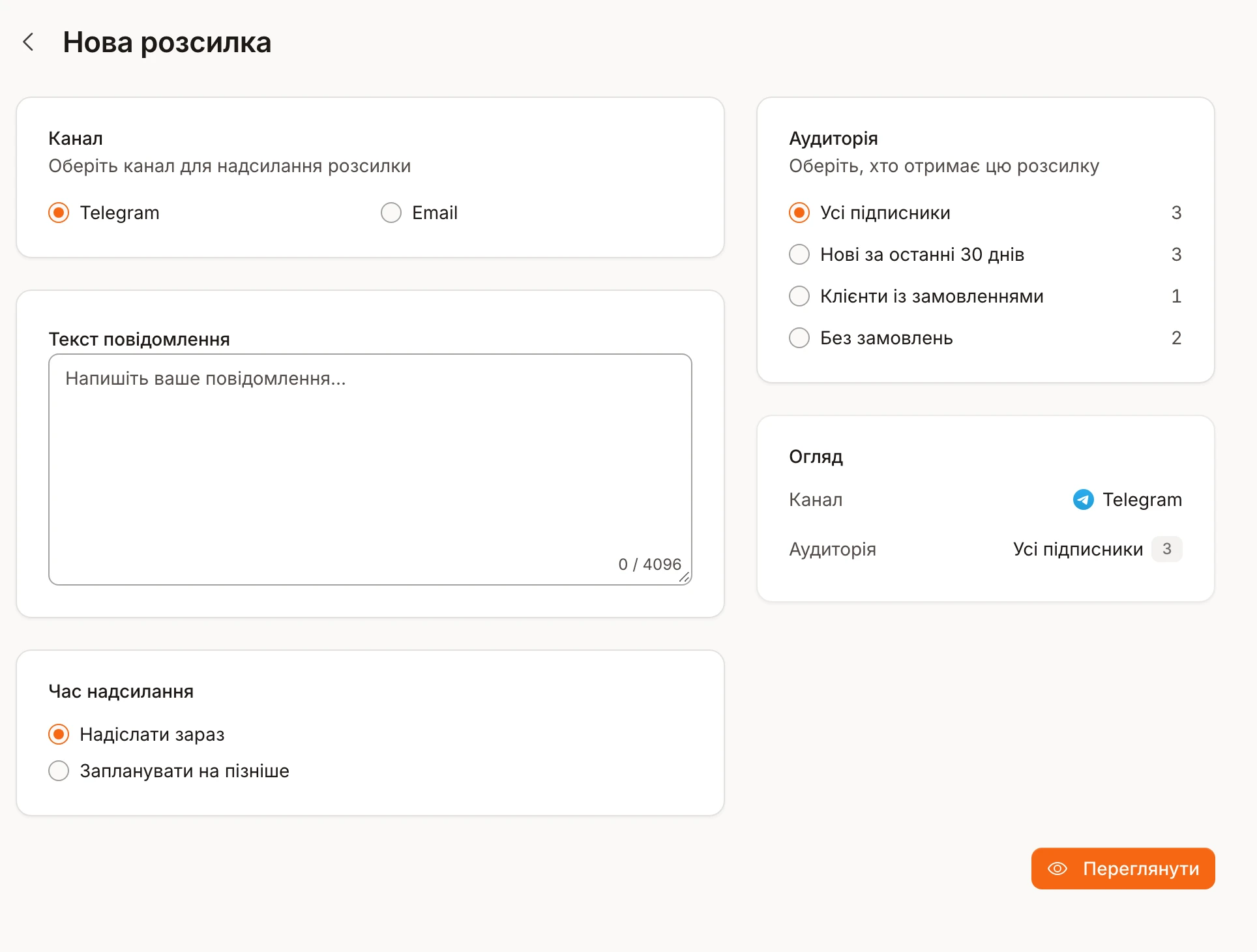
Крок 1. Оберіть канал
У блоці Канал оберіть Telegram або Email. Якщо бот не підключений, під вибором з'явиться повідомлення з кнопкою Налаштувати бота.
Крок 2. Оберіть аудиторію
У блоці Аудиторія оберіть: Усі підписники, Нові за останні 30 днів, Клієнти із замовленнями або Без замовлень. Для Telegram «із замовленнями» відбирає лише чати, пов'язані з клієнтом, у якого email збігається з email у якомусь замовленні. Щоб виключити окремих отримувачів, натисніть назву аудиторії в блоці Огляд: відкриється список Одержувачі.
Крок 3. Напишіть текст
Для Telegram заповніть Текст повідомлення. Для email заповніть Тема листа (вона ж назва розсилки в списку) і Вміст листа.
Крок 4. Оберіть час надсилання
У блоці Час надсилання оберіть Надіслати зараз або Запланувати на пізніше і вкажіть Дата та Час.
Крок 5. Перегляньте і підтвердьте
Натисніть Переглянути: відкриється вікно «Перегляд розсилки» з готовим текстом. Натисніть Надіслати (або Запланувати, якщо обрано час) чи Назад, щоб виправити текст. Після підтвердження розсилку зі статусом Надіслано не можна скасувати.
Якщо Ви почали заповнювати розсилку й вийшли з розділу, Bazzario запропонує «У вас є незавершена розсилка. Продовжити з того місця, де зупинились?» з кнопками Продовжити і Відхилити.
Статистика і керування розсилкою
Статуси розсилки: Чернетка, Заплановано, Надсилається, Надіслано, Помилка. Зверху на сторінці розсилки три числа: Отримувачів, Надіслано, Помилок. Список Одержувачі показує ім'я, ідентифікатор (телефон, чат чи email) і статус кожного; для «Помилка» причина не показується.
- Скасувати розсилку доступна для запланованої розсилки й видаляє її повністю; відновити не можна.
- Дублювати створює нову розсилку на основі надісланої, запланованої або невдалої.
- Архівувати прибирає надіслану чи невдалу розсилку зі списку; на вкладці Архів її можна Відновити або видалити.
Часті питання
«Telegram-бот не підключений, тому розсилку в Telegram не можна надіслати.»
Причина: бота магазину не підключено. Дія: натисніть Налаштувати бота і підключіть його за статтею про Telegram-бота.
«Telegram відхилив токен бота, тому розсилку в Telegram не можна надіслати.»
Причина: токен бота застарів або змінений. Дія: натисніть Налаштувати бота і введіть новий токен із @BotFather.
«У вибраній аудиторії немає одержувачів. Оберіть іншу аудиторію.»
Причина: біля вибраного варіанта аудиторії число 0. Для Telegram це означає, що ніхто ще не натиснув у боті кнопку підписки або бот не підключений. Дія: оберіть аудиторію з ненульовим числом або канал Email.
«Тема листа обов'язкова»
Причина: для email не заповнено Тема листа. Дія: заповніть поле й натисніть Переглянути ще раз.
Розсилки доступні в тарифі «Бізнес», кнопки створення немає
Причина: на поточному тарифі створення розсилок недоступне. Дія: змініть тариф за статтею про тарифи.
Частина одержувачів має статус «Помилка»
Причина в кабінеті не показується. Дія: для повторного надсилання створіть нову розсилку кнопкою Дублювати і виключте тих, кому вона вже надіслана, у списку Одержувачі; якщо помилки повторюються, напишіть у підтримку.